Instalación De Sistemas Operativos
Al momento de escoger un sistema operativo nuevo se pueden presentar diversos problemas al momento de instalarlo ya que obviamente no es igual que otros ya que cada uno presenta características distintas.En los siguientes pasos te enseñaremos a instalar algunos de los mejores sistemas operativos dándote a conocer sus características y requisitos para que aprendas no solo a instalarlo si no a escoger el que mejor se adapte a tu contexto.
Paso 1: Para instalar cualquier sistema operativo se debe tener un CD o una USB con el sistema operativo de su elección algunas herramientas para bootear la USB una de las mejores y mas fáciles de usar es Rufus.

Después de haber realizado los dos pasos anteriores los pasos de instalación de cada sistema operativo varían un poco.
Para la mayoría de los sistemas operativos que vamos a usar se necesitara una licencia de compra.
Instala Ubuntu
Requisitos:
- Procesador x86 a 700 MHz.
- Memoria RAM de 512 Mb.
- Disco Duro de 5 GB (swap incluida).
- Tarjeta gráfica y monitor capaz de soportar una resolución de 1024×768.
- Lector de DVD o puerto USB.
- Conexión a Internet.
Créditos a: https://lignux.com/finalmente-lanzamiento-de-ubuntu-14-04-trusty-tahr/
Paso 1: Aparecerá un recuadro para escoger el idioma de preferencia.

Paso 2: Después de escoger el idioma damos en Instalar Ubuntu.

Paso 3: Después aparecerá un recuadro donde pedirá si quieres instalar la ultima versión del sistema operativo la remarcas junto a la ultima.

Paso 4: Después de darle a continuar en el recuadro anterior Ubuntu nos ofrecerá múltiples opciones de instalación como no nosotros le daremos a borrar disco e instalar Ubuntu y le daremos en continuar.


Paso 6: Después de escoger las distribución o opciones de tu teclado en el idioma que lo prefieres

Paso 7: Ya casi acabamos ahora llega la hora de iniciar sesión.

Fin: Ya casi lo único que falta es que escojas que quieres o que programas necesitas o son de tu agrado en las opciones que Ubuntu por defecto te ofrece.

La anterior información fue sacada de: https://computerhoy.com/paso-a-paso/software/como-instalar-linux-ubuntu-15-minutos-complicaciones-33537
Instalación de OS X
Requisitos.
Necesitamos una copia del sistema y una herramienta que sea
capaz de instalarlo.

La herramienta que más nos gusta es UniBeast. Ya que
nos deja todo preparado para
instalar OS X desde un pendrive USB. El problema de UniBeast es que se
trata de una aplicación nativa que necesita un Mac para preparar la instalación
y si estamos preparando un Mac Clónico seguramente no tengamos acceso a un Mac.
La solución aquí pasa por virtualizar Mac en una máquina Windows con aplicaciones
como VMware y de la misma forma que utilizamos
Si tienes acceso a un Mac o puede virtualizarlo, Unibeast es ideal,
siguiendo este paso a paso actualizado para instalar la última versión de
OS X, El Capitán:
Paso 1. Obtener OS X
- El
sistema operativo es gratuito para cualquiera que haya comprado el Mac OS
X Snow Leopard, Lion o Mountain Lion o tenga un Mac precargado con OS X
Mavericks o Yosemite. Si es tu caso, descárgalo con tu ID Apple desde
la Mac App Store
- OS
X también se puede adquirir cargado en un USB, a la venta en las Apple
Store
Paso 2. Crear una unidad de
arranque USB
- Inserta
tu pendrive de capacidad mínima 8 GB (recomendable 16 GB). Abre en el Mac /Aplicaciones/Utilidades/Utilidad
de Disco y selecciona el pendrive.
- Haz
clic en la pestaña particiones, luego en Current y
selecciona 1 Partición. Luego haz clic en opciones y selecciona la tabla
de partición GUID.
- Pon
el nombre que quieras al USB pero selecciona el formato Mac OS
Extended (Journaled).
- Solo
resta pulsar sobre aplicar y partición para formatear el pendrive.
- Descarga
y ejecuta UniBeast (tendrás que estar registrado
en Tonymacx86).
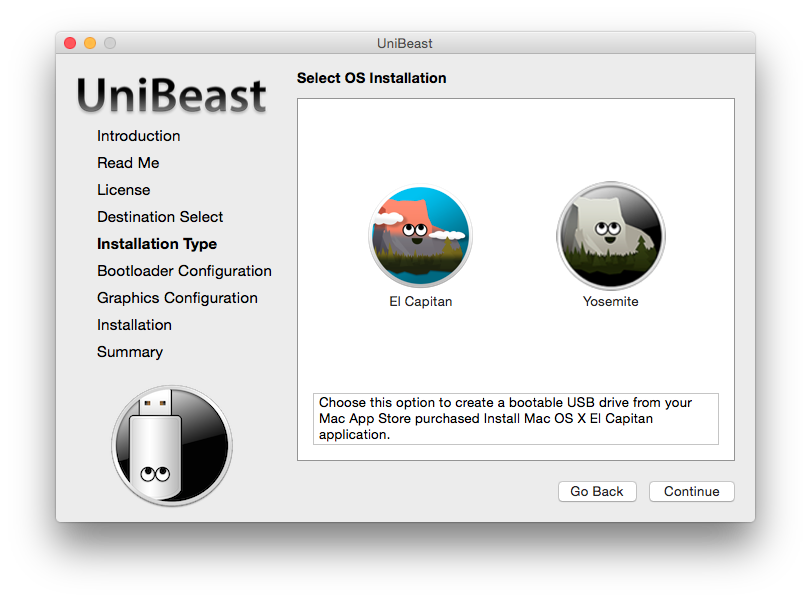
- En
destino selecciona USB y en la opción de sistema
operativo escoge tu copia de El Capitán.
- Selecciona UEFI
Boot Mode o Legacy Boot Mode en las opciones del cargador de
arranque según el que use tu BIOS.
- Opcionalmente
elige tu chip gráfico en las opciones de configuración gráfica.
- Verifica
las opciones, introduce tu contraseña y haz clic en Install.
El proceso de creación durará alrededor de 10-15 minutos.
Paso 3. Configuración de la BIOS
- Entra
en la BIOS y carga los valores predeterminados optimizados.
- Si
tu CPU lo soporta desactiva VT-d y CFG-Lock.
- Desactiva
también el modo de arranque seguro.
- Activa
USB como primer dispositivo de arranque.
- Guarda
la configuración.
Paso 4. Instalar OS X El Capitán
- Colocamos
el pendrive arrancable en un puerto USB (más compatible si es 2.0) y
arrancamos la máquina.
- En
la pantalla de inicio seleccionamos Boot Mac OS X from USB.
- Elegimos
idioma
- Para
una nueva instalación de OS X, debemos borrar y formatear la unidad de
destino de acuerdo con los siguientes pasos.
- Abre
la Utilidad de discos en Utilidades.
- Selecciona
el disco duro en la columna de la izquierda.
- Selecciona
la pestaña partición y selecciona GUID Partition Method.
- Escribe
el nombre que quieras (por ejemplo El Capitán) y en formato selecciona Mac
OS Extended (Journaled). Aplica y cierra la utilidad de disco cuando
termine.
- Sigue
los pasos del instalador de Apple, seleccionando la partición que hemos
creado.
- Reinicia
tu ordenador cuando complete la instalación.
Paso 5. Después de la instalación
La instalación está completa pero la unidad no es
arrancable. Por ello tenemos que volver a arrancar con el pendrive UniBeast y
seleccionar la partición de El Capitán. Para solucionar este problema tendremos
que instlar el conocido paquete todo en uno MultiBeast, que permite el arranque desde el disco duro e instala
soporte de audio, red y gráficos, entre otros, de la siguiente forma:
- Reinicia
con el USB y en la pantalla de inicio escoge arrancar OS X El Capitán.
- Completa
el setup y ya desde el navegador Safari descarga estas herramientas
de post-instalación
- Ahí
tendremos dos instaladores Clover personalizados (para sistemas basados en
UEFI y para otros más antiguos basados en BIOS), así como los kexts
esenciales (carpetas que actúan como drivers en OS X).
- Ejecuta
uno de ellos para solventar el arranque desde el disco duro y completar la
configuración.
Es posible que quieras instalar más drivers para habilitar Ethernet, el sonido o
gráficos según la configuración de tu equipo. En caso de problemas, tonymacx86
tiene un foro de soporte donde hay cientos de problemas comunes ya
solucionados.
No es sencillo para un usuario novel pero este tipo de
técnicas permite crear una máquina no fabricada por Apple capaz de
ejecutar sistemas operativos OS X y que por supuesto, también es compatible con Windows y Linux que podremos
instalar en arranque dual.
Además de Tonymacx86 de donde hemos obtenido toda
esta información e imágenes, te recomendamos a Hackintosh.com como
otro punto de obligada visita, esperando que te resulte útil esta modesta guía
hackintosh como punto de inicio a los clónicos Mac.
La anterior informacion salio de: https://www.muycomputer.com/2015/10/14/guia-hackintosh-el-capitan/
Instalacion Windows 7
Windows normalmente se instala a través de un CD o DVD de
instalación. Sin embargo, en las computadoras más nuevas que no tienen unidades
ópticas esto resulta imposible Afortunadamente, puedes crear una unidad de
instalación usando una memoria USB, siempre y cuando tenga al menos 4 GB de
capacidad.
Parte 1
Conseguir un archivo ISO
Crea un ISO desde tu disco de instalación (si tienes uno).
La forma más fácil de crear una unidad USB de instalación es usar un archivo
ISO (o imagen de disco) de tu disco de instalación de Windows 7. Si tienes un
disco, puedes crear tu propio ISO en solo unos minutos. Si no tienes un disco
de instalación de Windows 7, lee el próximo paso.
Inserta el disco de instalación de Windows 7 en tu unidad de
DVD.
Descarga e instala ImgBurn. Puedes descargarlo gratis desde
imgburn.com. Durante el proceso de instalación, selecciona "Instalación
personalizada" y quita la marca de las casillas de software adicional.
Tendrás que hacerlo dos veces.
Abre ImgBurn y selecciona "Crear imagen del
disco".
Selecciona tu unidad de DVD y haz clic en el botón de la
carpeta para elegir un nombre de archivo y una ubicación. El archivo ISO tendrá
varios GB de tamaño. Selecciona un nombre que puedas reconocer fácilmente, por
ejemplo "InstalaciónWindows7".
Haz clic en el botón grande que dice "Leer" para
comenzar a crear el archivo. Esto tardará varios minutos en completarse. Podrás
encontrar tu nuevo archivo ISO en la ubicación que especificaste.
2
Si no tienes un disco de instalación, descarga el archivo
ISO desde la página de Microsoft. Si no tienes un disco de instalación de
Windows 7, o no quieres instalar ImgBurn, puedes descargar el archivo ISO de
Windows 7 directamente desde Microsoft. Necesitarás la clave de producto de
Windows 7 para acceder al enlace de descarga. Podrás encontrarla en una
etiqueta pegada a tu computadora, en la documentación de la computadora o en el
mensaje de correo electrónico de confirmación de compra.
Una vez que tengas la clave de producto, visita
microsoft.com/en-us/software-download/windows7. Ingresa la clave de producto y
descarga el archivo ISO a tu computadora. Esto puede tardar unos instantes,
dependiendo de tu velocidad de Internet.
Parte 2
Crear una unidad USB de instalación
1 Inserta en tu computadora una memoria USB de 4 GB o más.
Asegúrate de crear una copia de seguridad de los archivos importantes, ya que
todos los datos almacenados en la memoria USB se borrarán cuando grabes la
imagen ISO.
2Formatea la unidad USB como NTFS. Generalmente no es
necesario hacerlo, pero algunas personas consideran que ayuda a evitar errores
durante el proceso de creación.
Abre la ventana "Equipo" o "Este
equipo". Podrás acceder a ella desde el menú Inicio
Haz clic derecho en tu unidad USB y selecciona
"Formatear".
En el menú "Sistema de archivos", selecciona
"NTFS" y formatea la unidad.
3Descarga e
instala "Windows USB/DVD Download Tool" (WUDT). Esta utilidad
te permite transformar rápidamente tu unidad USB en un disco de instalación
usando un archivo ISO. Puedes descargar el programa desde el sitio
wudt.codeplex.com. Para poder usarlo, primero tendrás que instalarlo.
4 Abre WUDT y selecciona tu archivo ISO. Te pedirán que
selecciones este archivo en la primera pantalla de WUDT. Busca el archivo ISO
que creaste o descargaste desde el sitio de Microsoft.
5Selecciona "Dispositivo USB" como tipo de medio
de almacenamiento.
6 Selecciona tu memoria USB en la lista de unidades
disponibles. Si tienes más de una memoria USB conectada, aparecerán todas ellas
en el listado. Asegúrate de que tu memoria muestre al menos 4 GB de espacio
disponible.
7Inicia el proceso de copiado. El archivo ISO tardará varios
minutos en copiarse en la memoria USB. No desconectes la memoria USB hasta que
el proceso haya terminado.
Parte
3Instalar Windows 7
1Inserta la memoria USB en la computadora donde quieras
instalar Windows 7. Puedes instalar Windows 7 en cualquier computadora usando
la unidad USB que creaste, pero para cada instalación, necesitarás una clave de
producto diferente. Solo podrás instalar la misma versión (Home, Professional,
Ultimate) para la cual creaste la imagen ISO.
2Reinicia la computadora y presiona la clave necesaria para
ingresar a SETUP, BIOS o BOOT. Esta tecla varía según el fabricante y tienes
que presionarla apenas arranque la computadora. De esta forma podrás cambiar el
orden de prioridad de los dispositivos de modo que tu computadora arranque
desde tu memoria USB en lugar de hacerlo desde el disco duro. La tecla
correspondiente se mostrará en la misma pantalla que el logo del fabricante
cuando apenas enciendas la computadora. Presiona la tecla repetidamente hasta
que se abra el menú.
Algunas de las teclas más comunes para hacerlo son F2, F10,
F11 y Supr.
3Abre el menú BOOT (arranque). Si entraste directamente en
el menú BOOT, continúa con el próximo paso. De lo contrario, utiliza las teclas
de las flechas en el menú del BIOS para abrir la sección de configuración de
arranque (BOOT).
4Establece tu memoria USB como dispositivo de arranque
principal. Reordena la prioridad de arranque de modo que tu memoria USB
aparezca en primer lugar. De esta forma, te asegurarás de que tu computadora
arranque desde la unidad USB en vez de arrancar desde cualquier otra unidad.
5Guarda los cambios y reinicia la computadora. Te pedirán
que presiones una tecla para iniciar la instalación de Windows.
6Inicia el proceso de instalación de Windows. Te pedirán que
selecciones tus opciones idioma y región. Una vez que las hayas seleccionado,
haz clic en "Instalar ahora" para comenzar con la instalación.
7Selecciona "Instalación personalizada" cuando te
lo pidan. Esto te permitirá formatear la unidad e instalar una nueva copia de
Windows 7. Se borrarán todos los datos de la partición que selecciones para
instalar Windows.
8Elige la partición en la cual quieras instalar Windows.
Todos los datos de la partición seleccionada se eliminarán durante la
instalación. Puedes eliminar particiones adicionales que ya no uses y combinar
el espacio libre haciendo clic en el enlace "Opciones de unidad".
Selecciona la partición que quieras eliminar para transformarla en
"espacio sin asignar".
9Espera a que se instale Windows. Esto tardará alrededor de
20 o 30 minutos y no te pedirán que hagas nada hasta que termine el proceso.
10Crea tu cuenta de usuario. Te pedirán que crees una cuenta
de usuario y le pongas un nombre a tu computadora. Crea tu cuenta de usuario
para continuar.
11Ingresa la clave de producto. Te pedirán que escribas tu
clave de producto para que Windows pueda activarse. Tendrás 30 días para
hacerlo, pero es mejor que la ingreses la clave de producto ahora mismo.
12Selecciona "Usar la configuración recomendada"
para Windows Update. De esta forma te asegurarás de que cada vez que se lance
una nueva actualización se instale en tu sistema.
13Ajusta la fecha y la hora. Te pedirán que ajustes la fecha
y la hora actual. Muchas computadoras ya muestran la hora correcta
automáticamente gracias al BIOS.
14Elige tu tipo de red. Esta opción afectará la forma en la
que tu computadora aparece en la red y los dispositivos que pueden acceder a
ella. Si no estás en tu casa o en tu trabajo, asegúrate de seleccionar
"Red pública" para proteger mejor tu computadora.
15Espera a que terminen de aplicarse las configuraciones.
Ahora Windows comenzará a preparar tu escritorio, lo cual puede tardar algunos
minutos. Una vez que finalice este proceso, podrás comenzar a usar tu nueva
copia de Windows 7
La anterior informacion salio de :https://es.wikihow.com/instalar-Windows-7-usando-una-memoria-USB
Instalación de Windows 10
Requisitos Minimos
Esto es lo que necesita tu computadora para instalar la última versión:
- Procesador: 2 GHz compatible con PAE, NX y SSE2.
- RAM: 1 GB (32 bits) o 2 GB (64 bits).
- Espacio en disco duro: 16 GB (32 bits) o 20 GB (64 bits).
- Tarjeta gráfica: Dispositivo gráfico Microsoft DirectX 9 con controlador WDDM.
- Cuenta de Microsoft y acceso a Internet.
- Resolución de pantalla de al menos 1366 x 768 píxeles.
- Es posible que algunos juegos y programas requieran tarjetas gráficas compatibles con DirectX 10 o superior para un rendimiento óptimo.
La anterior informacion salio de : https://www.starmedia.com/tecnologia/requisitos-minimos-para-instalar-windows-10-en-tu-pc-starmedia/
1. Reinicia ele dispositivo y arranca usando el DVD que hayas grabado con Windows es posible hacerlo usando la BIOS.
2. Selecciona el idioma que quieras. Después selecciona la opción "Instalar solo Windows". Después, formatea la partición donde tengas instalado el anterior sistema operativo.
4.Introduce los detalles y ajustes en los siguientes procesos. Cuando se instale con éxito, Windows te pedirá que introduzcas información como una dirección de correo electrónico así como ajustes de personalización. Podrás hacerlo tú mismo o elegir los ajustes rápidos para seleccionar los predeterminados.
5.Cuando termines estarás listo para usar tu Windows 10 instalado desde cero.Podrás comprobar las nuevas características de la última versión de Windows para sacar el mayor provecho. ¡Buena suerte!Instalación de Solaris
Los pasos que seguiremos para la instalación son más o menos como sigue:
- Arrancamos desde el CD.
- Selección idioma: Spanish
- Saltamos la configuración del entorno gráfico dándole a F4.
- Formateamos y particionamos el disco, la memoria de intercambio coje 512Mb y se coloca al principio del disco, redistribuimos el espacio de las particiones a automáticas para no quedarnos cortos.
- El programa de instalación copia el 'mini-root' en el disco local y reinicia.
En el reinicio se debe arrancar del disco duro, hay que revisar la BIOS y el lector de CD.
Una vez rearrancamos nos vuelve a pedir la configuración del entorno gráfico, la evitamos pulsando de nuevo el F4 y se inicia el programa de instalación en modo texto.
El programa nos hace una serie de preguntas para configurar la red, el uso de kerberos, los servicios de nombres, la fecha y la hora, la contraseña del administrador y la gestión de energía. La secuencia de respuestas es más o menos como sigue:
- Máquina conectada a la red.
- No se usa DHCP.
- Le asignamos un nombre a la máquina (sin dominio).
- Escribimos su IP y su máscara de subred.
- No usamos IPv6.
- Especificamos la dirección del encaminador manualmente.
- No se habilita Kerberos.
- Usamos DNS como servicio de nombres, especificamos nuestro dominio, las direcciones de los servidores de nombres y los dominios de búsqueda.
- Seleccionamos zona horaria: Europa/España/península.
- Configuramos la hora del sistema.
- Introducimos la contraseña del administrador.
Ahora el sistema nos muestra los valores introducidos y nos pide confirmación.
Una vez a validado la configuración se arranca el asistente de la instalación, en principio le decimos que no queremos ni rearrancar el sistema ni expulsar los CDs de modo automático.
Después seleccionamos CD/DVD como origen de datos para instalar Solaris, el sistema nos pide que insertemos el primer disco de software de Solaris.
Se nos presenta la opción de realizar una instalación predeterminada o personalizada; elegimos esta última.
A partir de aquí nos solicita los idiomas a instalar (de momento los dejamos tal cual), dejamos el entorno nacional español (es_ES.ISO8859-1).
El sistema nos deja seleccionar software adicional para instalar, de momento no instalamos nada de la documentación, quizás sería interesante seleccionar el Sun Screen 3.2 del disco Solaris 9 Extra Value Software, que es el sistema cortafuegos que pensamos utilizar.
Cuando nos pregunta si queremos añadir más software le decimos que no.
A continuación nos permite elegir grupos de software para instalar, de entrada seleccionamos el quinto, Grupo de núcleo, que es el mínimo necesario para un sistema Solaris.
Una vez seleccionado se nos da la opción de personalizar la selección de paquetes, cosa que hacemos para instalar algunas utilidades que nos interesan y eliminar otras cosas.
Eliminamos las siguientes opciones:
- FTP Server (clusters 30 y 31).
- NFS Server (cluster 92).
- NIS (cluster 93).
- PCMCIA (cluster 100).
- Remote network services and commands (cluster 117).
Añadimos las siguientes opciones:
- Freeware Shells, BASH (cluster 41, seleccionamos la 41,0).
- Freeware Compresión Utilities (cluster 39, las seleccionamos todas).
- Freeware Other Utilities (cluster 40, las seleccionamos todas).
- gcmn - GNU common package (cluster 189).
- GNU wget (cluster 43)
- NTP (cluster 94).
- Sun Workshop Compilers Bundled libC (cluster 148).
- Documentation Tools (cluster 27).
- On-Line manual pages (cluster 96).
- Secure Shell (cluster 126).
- ggrep (cluster 190).
- gtar (cluster 191).
- tcpd (cluster 197).
Para muchos programas puede que necesitemos usar las X Windows, un conjunto mínimo de paquetes que nos permite usarlas es:
- SUNWctpls: Portable layout services for Complex Text Layout support
- SUNWmfrun: MotifRunTime Kit
- SUNWxwdv: X Window System Kernel Drivers
- SUNWxwfnt: X Window System Fonts
- SUNWcpp: Solaris C Pre-Processor (cpp)
- SUNWxwplt: X Window System platform software
- SUNWxwice: X Window System Inter-Client Exchange (ICE) Components
- SUNWxwpls: X Server x86 platform software
- SUNWxwrtl: X Window System & Graphics Runtime Library Links in /usr/lib
Por desgracia para muchas cosas nos puede hacer falta Java, así que lo instalamos:
- SUNWj3rt: J2SDK 1.4 runtime environment
Para instalar más tarde el Sun Screen debemos instalar:
- SUNWsprot: Solaris Bundled tools
- SUNWtoo: Programming Tools
- SUNWeu8os: American English/UTF-8 L10N For OS Environment User Files
- SUNWapchr: The Apache HTTP server program (root components)
- SUNWapchu: The Apache HTTP server program (usr components)
Por requisitos seleccionamos:
- 175,3
- 164
Una vez seleccionado todo el sistema nos pregunta si queremos borrar el disco, le decimos que sí y que lo haga todo automático. El tamaño de particiones queda un poco extraño y lo corregimos, asignando más de un giga al sistema de archivos raiz.
A partir de aqui comienza la instalación automática, hasta que se reinicia el sistema, ya instalado.
Mas información en :https://www.uv.es/sto/cursos/icssu/html/ar01s14.html
- Arrancamos desde el CD.
- Selección idioma: Spanish
- Saltamos la configuración del entorno gráfico dándole a F4.
- Formateamos y particionamos el disco, la memoria de intercambio coje 512Mb y se coloca al principio del disco, redistribuimos el espacio de las particiones a automáticas para no quedarnos cortos.
- El programa de instalación copia el 'mini-root' en el disco local y reinicia.
- Máquina conectada a la red.
- No se usa DHCP.
- Le asignamos un nombre a la máquina (sin dominio).
- Escribimos su IP y su máscara de subred.
- No usamos IPv6.
- Especificamos la dirección del encaminador manualmente.
- No se habilita Kerberos.
- Usamos DNS como servicio de nombres, especificamos nuestro dominio, las direcciones de los servidores de nombres y los dominios de búsqueda.
- Seleccionamos zona horaria: Europa/España/península.
- Configuramos la hora del sistema.
- Introducimos la contraseña del administrador.
- FTP Server (clusters 30 y 31).
- NFS Server (cluster 92).
- NIS (cluster 93).
- PCMCIA (cluster 100).
- Remote network services and commands (cluster 117).
- Freeware Shells, BASH (cluster 41, seleccionamos la 41,0).
- Freeware Compresión Utilities (cluster 39, las seleccionamos todas).
- Freeware Other Utilities (cluster 40, las seleccionamos todas).
- gcmn - GNU common package (cluster 189).
- GNU wget (cluster 43)
- NTP (cluster 94).
- Sun Workshop Compilers Bundled libC (cluster 148).
- Documentation Tools (cluster 27).
- On-Line manual pages (cluster 96).
- Secure Shell (cluster 126).
- ggrep (cluster 190).
- gtar (cluster 191).
- tcpd (cluster 197).
- SUNWctpls: Portable layout services for Complex Text Layout support
- SUNWmfrun: MotifRunTime Kit
- SUNWxwdv: X Window System Kernel Drivers
- SUNWxwfnt: X Window System Fonts
- SUNWcpp: Solaris C Pre-Processor (cpp)
- SUNWxwplt: X Window System platform software
- SUNWxwice: X Window System Inter-Client Exchange (ICE) Components
- SUNWxwpls: X Server x86 platform software
- SUNWxwrtl: X Window System & Graphics Runtime Library Links in /usr/lib
- SUNWj3rt: J2SDK 1.4 runtime environment
- SUNWsprot: Solaris Bundled tools
- SUNWtoo: Programming Tools
- SUNWeu8os: American English/UTF-8 L10N For OS Environment User Files
- SUNWapchr: The Apache HTTP server program (root components)
- SUNWapchu: The Apache HTTP server program (usr components)
- 175,3
- 164

No hay comentarios:
Publicar un comentario